Produktet/Sherbimet
1. Krijimi
Për të krijuar produktin ose shërbimin e parë në sistem, ndiqni hapat e paraqitur në videon më poshtë:
⚠️ Para se të filloni procesin, sigurohuni që të keni konfirmuar me ekonomistin statusin e TVSH-së së subjektit (Nëse subjekti është me TVSH, zgjidhni nivelin përkatës, në të kundërt, vendosni 0% TVSH për produktet/shërbimet.).
Udhëzime teknike:
- Barkodi: mund të përmbajë deri në 50 karaktere.
- Fushat të cilat nuk përputhen me strukturën e subjektit tuaj mund të lihen bosh ose injorohen.
- Të gjitha fushat e detyrueshme (Emri, Kategoria, Njësia, Çmimi, TVSH-ja) janë të shënuara qartë në ndërfaqe dhe duhet të plotësohen për të përfunduar regjistrimin e produktit ose shërbimit.
2. Importimi
Për të importuar produktet ose shërbimet ekzistuese në sistem mund të ndiqni hapat e mëposhtme apo udhëzimet e videos:
Udhëzime teknike:
- Klikoni butonin “Importo” dhe shkarkoni dokumentin shembull (Excel).
- Plotësoni të dhënat për produktet/shërbimet në dokumentin e shkarkuar, sipas fushave të përcaktuara.
Kujdes ❗
- Asnjë fushë nuk duhet të lihet bosh.
- Asnjë emërtim apo barkod nuk duhet të jetë i njëjtë.
- Sasia i referohet gjendjes aktuale apo çfarëdo gjendjeje që ju dëshironi të keni nga momenti kur filloni të përdorni Accounts.
- Njësinë mund ta shënoni me emërtime ose kode sipas Excel-it të Njësive matëse.
Ruajtja dhe ngarkimi
Pasi të keni përfunduar plotësimin e dokumentit, ruajeni në të njëjtin format (Excel) dhe më pas ngarkojeni në sistem për të përfunduar procesin e importimit.
3. Modifikimi i produktit
Pasi keni çelur ose importuar produktet/shërbimet tuaja mund të bëni ndryshime të ndryshme sipas videos më poshtë:
🔹 Modifikime extra:
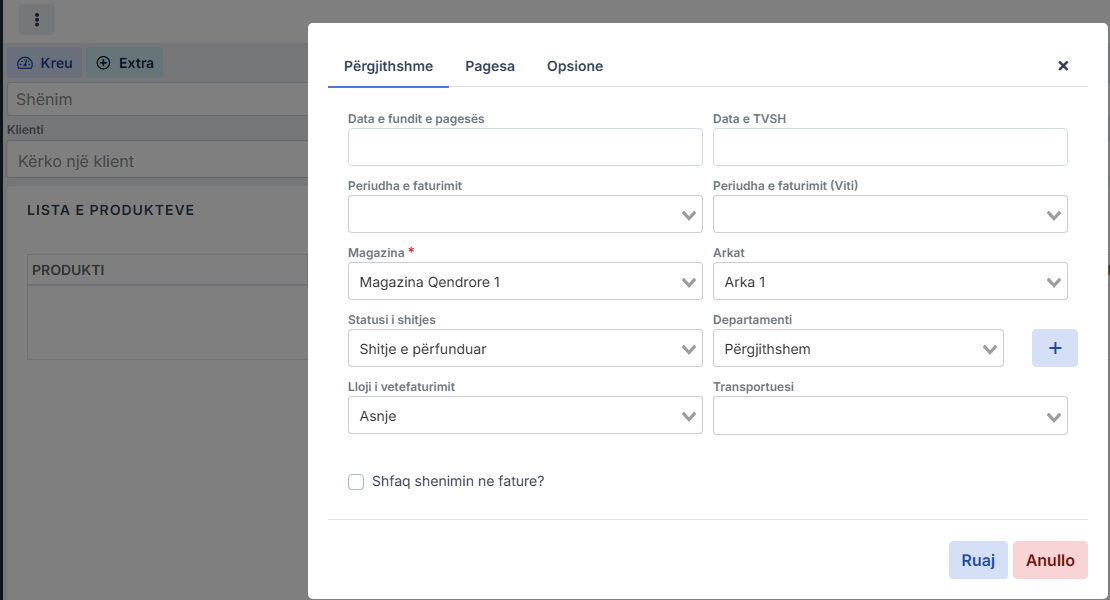
1️⃣ Butoni Modifiko çmimin e produktitju lejon të modifikoni çmimin e produktit duke zgjedhur pikën e shitjes (POS) për të cilën dëshironi të bëni ndryshimin.
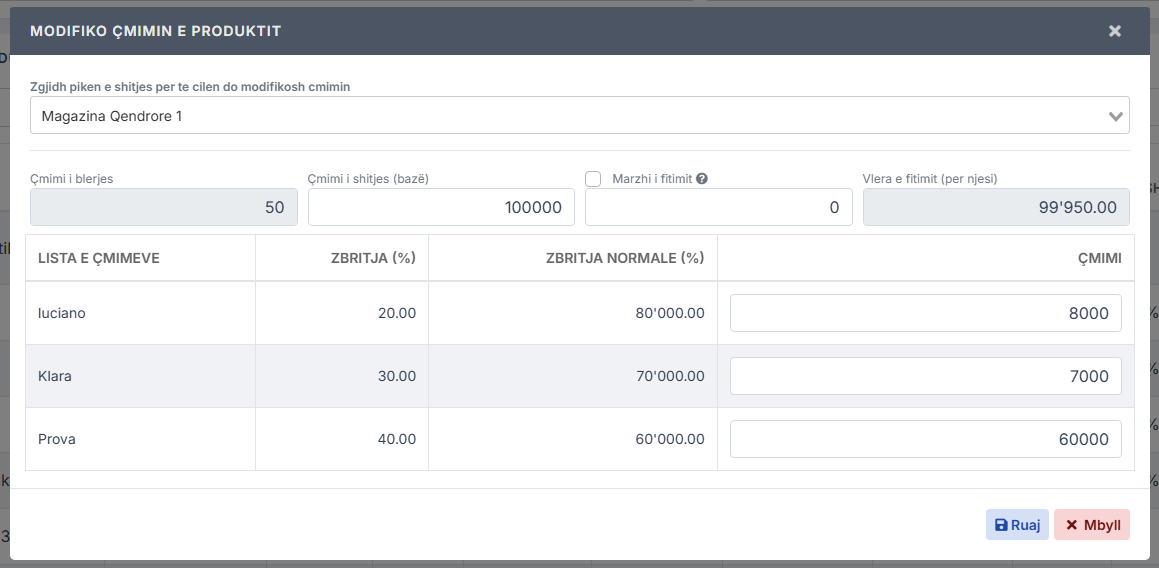
2️⃣ Pasi të zgjidhni pikën e shitjes, ju mund të përcaktoni dhe përditësoni çmimin, të ruani marzh fitimi të ndryshëm për çdo magazinë/pikë shitje, duke pasur parasysh dhe listat e çmimeve:
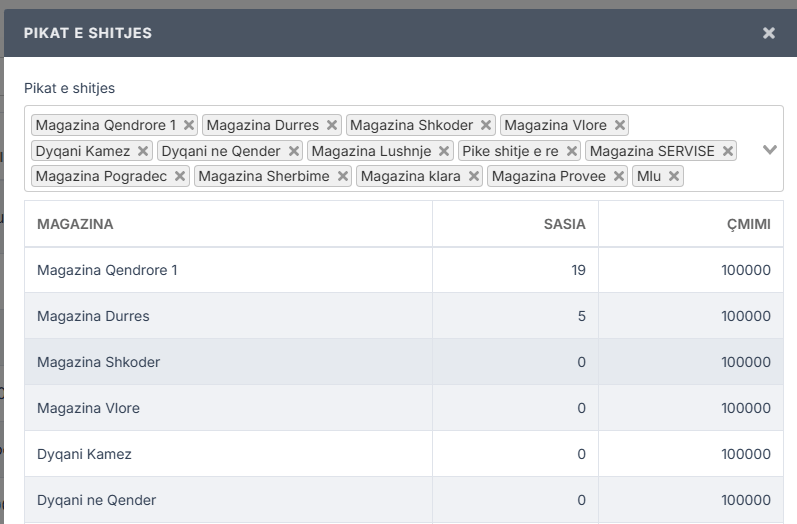
3️⃣ Butoni Pikat e shitjesju lejon të përcaktoni në cilat magazina/pika shitjeje dëshironi që produkti të shfaqet dhe të jetë i disponueshëm për shitje, duke mundësuar menaxhimin dhe kontrollin e inventarit sipas pikave të shitjes.

4️⃣ Kështu, ju mund të zgjidhni se në cilën magazinë/pikë shitje do të shfaqet secili produkt/shërbim:
4. Lista e çmimeve
- Si fillim krijoni një Nivel çmimi duke emërtuar listën dhe duke vendosur përqindjen që do të aplikoni për këtë listë.
- Për çdo Nivel çmimi mund të zgjidhni klientët që do t’ju aplikohet zbritja përkatëse.
- Më pas shkoni tek Lista e çmimeve dhe zgjidhni magazinën/pikën e shitjes dhe Nivelin e çmimit që do të aplikohet për produktet/shërbimet në të.
- Fillimisht programi aplikon uljen në të gjitha produktet/shërbimet por nëse dëshironi që zbritja të aplikohet vetëm në disa produkte/shërbime, mjafton të klikoni Rivendos çmimin bazë dhe më pas të aplikoni zbritje sipas nevojës.
- Me anë të butonit Ruaj ruani ndryshimet e bëra.
5.Produkti i përberë
- Si hap i parë, duhet të regjistroni të gjithë përbërësit që përbëjnë produktin final. Nëse nuk ngarkoni fatura blerje për produktet e shitshme ose përbërësit e tyre, sistemi do t’i shfaqë këto artikuj me sasi negative, pasi mungojnë hyrjet në inventar.
- Pasi të jenë regjistruar të gjithë përbërësit, mund të kaloni tek produkti final dhe të vendosni raportin përkatës — pra, sasinë e çdo përbërësi që do të zbritet automatikisht nga inventari në momentin e lëshimit të faturës.
6. Produktet kryesore
Për të krijuar një kategori me produktet tuaja kryesore, mjafton të klikoni mbi emërtimin e produktit me butonin e djathtë të mausit dhe të zgjidhni opsionin Shto produktin si favorit.